
Persönliche Beratung
Unsicher, welche Version passt? Wir helfen Privat- und Firmenkunden.
Unser Beratungsteam
Telefon Mo.–Fr. 9 bis 14 Uhr, E-Mail täglich 9 bis 21 Uhr
- Artikel-Nr.: LI-801145
- Laufzeit: Dauerhaft gültig
- Sprache: Alle Sprachen
- Länderzone: Weltweit
- Versandart: E-Mail
- Hersteller: Microsoft
Auslieferungsumfang
- Sofortdownload & Originalschlüssel per E-Mail
- Umtausch, solange der Schlüssel nicht eingelöst ist
- Anleitung für Installation und Aktivierung
- Rechnung mit ausgewiesener MwSt.
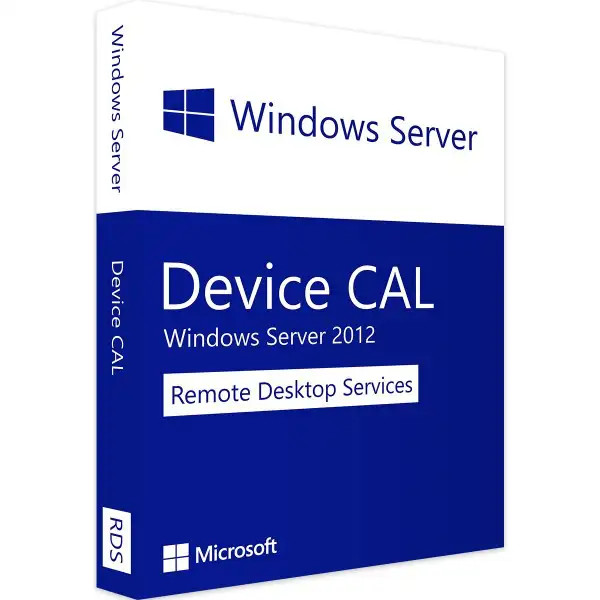
Microsoft Remote Desktop Services 2012 Device CAL – Remotedesktop pro Gerät

Mit der RDS-CAL (Remote Desktop Services Client Access License) dürfen Geräte Remotedesktop-Sitzungen auf einem Windows Server 2012 nutzen – zum Beispiel, um von zu Hause, aus einer Filiale oder über einen Thin Client mit Office und Fachanwendungen auf dem Terminalserver zu arbeiten.
Die RDS-CAL kommt zusätzlich zur normalen Windows-Server-CAL hinzu. Sie wählen hier 1, 5, 10, 25 oder 50 Lizenzen.
Das Wichtigste auf einen Blick
- Remotedesktop-Zugriff auf Windows Server 2012 und ältere
- Lizenzierung pro Gerät
- Installation im Remotedesktop-Lizenzserver
- Pakete mit 1, 5, 10, 25 oder 50 CALs
- Für Terminalserver, RemoteApp und virtuelle Desktops
Für wen ist diese Lizenz?
- Unternehmen mit Terminalserver
- Homeoffice-Arbeitsplätze per Remotedesktop
- Filialen mit zentraler Anwendung
- Thin-Client-Umgebungen
User oder Device – was passt?
Eine Device-CAL gilt für ein Gerät, das sich beliebig viele Personen teilen dürfen – ideal im Schichtbetrieb, an Kassen, in Werkstatt und Lager oder an Empfangs-PCs. Eine User-CAL gilt dagegen für eine Person mit beliebig vielen Geräten und lohnt sich, wenn Mitarbeiter vom Büro, Notebook und Tablet zugreifen. Hier haben Sie die Device-Variante gewählt.
Welche CAL-Version brauche ich?
Die CAL-Version muss mindestens der Version des Servers entsprechen, auf dem die Remotedesktop-Sitzungen laufen. Eine neuere CAL darf auch für ältere Server verwendet werden – umgekehrt nicht. Betreiben Sie also Server unterschiedlicher Versionen, richten Sie sich nach dem neuesten.
Anzahl wählen
Auf dieser Seite wählen Sie zwischen 1, 5, 10, 25 und 50 CALs. Zählen Sie dafür alle Benutzer bzw. Geräte, die auf den Server zugreifen – auch gelegentliche Zugriffe, etwa durch Aushilfen oder Scanner-Arbeitsplätze. Fehlen später Lizenzen, bestellen Sie einfach nach.
Warum zwei Lizenzen?
Die Windows-Server-CAL erlaubt den grundsätzlichen Zugriff auf den Server, die RDS-CAL zusätzlich die Arbeit in einer Remotedesktop-Sitzung. Für jeden Benutzer bzw. jedes Gerät mit Remotedesktop brauchen Sie also beide. Bequem ist das Kombipaket aus RDS-CAL und Zugriffslizenz.
Lizenzen im Vergleich
| Remote Desktop Services 2012 Device CAL (dieser Artikel) | pro Gerät |
| RDS 2012 User CAL | pro Benutzer |
| Windows Server 2012 Device CAL | Grundzugriff auf den Server |
Weitere Zugriffslizenzen finden Sie in der Kategorie Remotedesktop 2012 CAL.
Remotedesktop unter Windows Server 2012
- Bereitstellung über den Server-Manager
- Sitzungssammlungen für unterschiedliche Benutzergruppen
- Benutzerprofil-Datenträger
- Verbesserte Grafikübertragung
Lizenzen sauber verwalten
Führen Sie eine einfache Liste, welche Benutzer bzw. Geräte lizenziert sind, und bewahren Sie Rechnung und Lizenzunterlagen gemeinsam auf. Bei Personalwechsel dürfen User-CALs auf neue Mitarbeiter übertragen werden; ersetzte Geräte geben ihre Device-CAL an das neue Gerät weiter. So bleiben Sie auch bei einem Audit jederzeit auf der sicheren Seite.
Voraussetzungen
- Windows Server 2012 oder älter als Remotedesktop-Host
- Eine gültige Lizenz für den Server selbst, zum Beispiel Windows Server 2012
- Ein Remotedesktop-Lizenzserver in Ihrer Umgebung
- Windows-Server-CALs für dieselben Benutzer bzw. Geräte
Lieferung und Einrichtung
- Auf dem Server die Rolle „Remotedesktop-Lizenzierung“ installieren und den Lizenzserver aktivieren.
- Im Remotedesktop-Lizenzierungs-Manager „Lizenzen installieren“ wählen.
- Die gelieferten Lizenzdaten eingeben und Typ (User bzw. Device), Version und Anzahl bestätigen.
- In der Remotedesktop-Bereitstellung den Lizenzserver und den passenden Lizenzmodus (pro Benutzer bzw. pro Gerät) eintragen.
Häufige Fragen
Brauche ich zusätzlich eine Windows-Server-CAL?
Ja. Jeder Remotedesktop-Benutzer bzw. jedes Gerät braucht eine Windows-Server-CAL und eine RDS-CAL.
Darf ich eine 2012-RDS-CAL für ältere Server nutzen?
Ja, RDS-CALs gelten für die eigene und ältere Server-Versionen.
Was passiert ohne installierte RDS-CALs?
Nach Ablauf der Übergangszeit von 120 Tagen lässt der Server keine neuen Remotedesktop-Verbindungen mehr zu. Installieren Sie die CALs deshalb rechtzeitig.
Kann ich später weitere CALs nachkaufen?
Ja, jederzeit in der benötigten Anzahl.
Bekomme ich eine Rechnung?
Ja, mit ausgewiesener Mehrwertsteuer, auf Wunsch mit Firmenanschrift.
Gilt die CAL auch für virtuelle Server?
Ja. CALs gelten für den Zugriff auf Windows Server – egal, ob der Server physisch oder als virtuelle Maschine läuft.
Lieferung, Rechnung und Support
- Lieferung per E-Mail: Lizenzdaten für die Installation im Remotedesktop-Lizenzserver und eine Anleitung erhalten Sie nach Zahlungseingang in der Regel innerhalb von 5 bis 30 Minuten (täglich 09:00–21:00 Uhr). Mehr dazu unter Versand & Zahlung.
- Rechnung: Zu jeder Bestellung erhalten Sie eine ordentliche Rechnung, auf Wunsch mit Firmenanschrift.
- Herkunft der Lizenz: Wir beziehen unsere Lizenzen über Distributoren und Großhändler in Europa. Wie das genau funktioniert, erklären wir auf der Seite Legale Software kaufen.
- Support: Bei Fragen zur Installation oder Aktivierung helfen wir per E-Mail (Mo–So 09:00–21:00 Uhr), Telefon (Mo–Fr 09:00–14:00 Uhr), Live-Chat oder per Fernwartung mit TeamViewer.
Unser Kulanzversprechen
Sollte die bestellte CAL-Version einmal nicht mehr lieferbar sein, erhalten Sie von uns ohne Aufpreis die nächsthöhere Version mit gleicher Anzahl und gleichem Typ (User oder Device). Sie bezahlen nie mehr als den Preis, zu dem Sie bestellt haben.