
Persönliche Beratung
Unsicher, welche Version passt? Wir helfen Privat- und Firmenkunden.
Unser Beratungsteam
Telefon Mo.–Fr. 9 bis 14 Uhr, E-Mail täglich 9 bis 21 Uhr
- Artikel-Nr.: LI-800101
- Geräte: 1 PC
- Laufzeit: Dauerhaft gültig
- Sprache: Alle Sprachen
- Länderzone: Weltweit
- Versandart: E-Mail
- Hersteller: Microsoft
Auslieferungsumfang
- Sofortdownload & Originalschlüssel per E-Mail
- Umtausch, solange der Schlüssel nicht eingelöst ist
- Anleitung für Installation und Aktivierung
- Rechnung mit ausgewiesener MwSt.
Windows 7 Home Premium – das klassische Windows für ältere PCs

Windows 7 Home Premium ist die Heimanwender-Edition von Windows 7 mit Aero-Oberfläche, Windows Media Center und einfacher Heimnetzgruppe. Sie läuft auch auf älteren, schwächeren Rechnern flüssig.
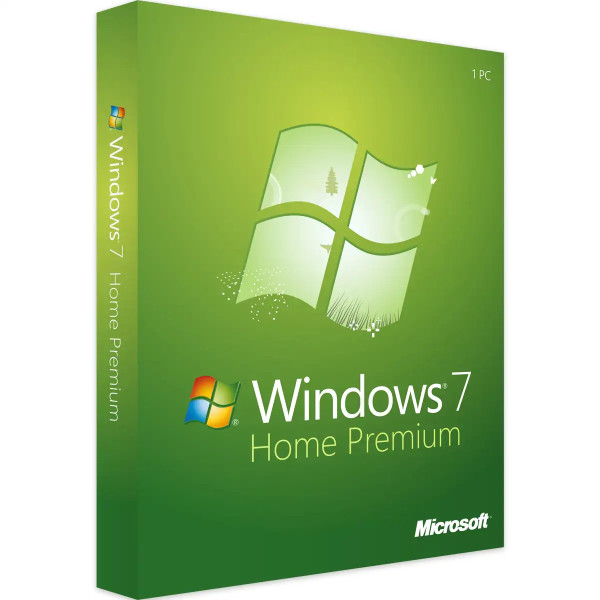
Die wichtigsten Funktionen von Windows 7 Home Premium
- Aero-Oberfläche mit Aero Snap und Aero Peek
- Windows Media Center
- Heimnetzgruppe zum Teilen von Dateien und Druckern
- Sprunglisten und Bibliotheken
- Unterstützung für 32 und 64 Bit
Für wen eignet sich Windows 7 Home Premium?
- ältere PCs und Notebooks
- Spiele und Programme, die Windows 7 voraussetzen
- Rechner ohne Internetanbindung
- Sammler und Retro-Systeme
Was Windows 7 ausmacht
- Klassisches Startmenü und vertraute Bedienung
- Aero-Oberfläche mit Aero Snap zum Anordnen von Fenstern
- Sprunglisten für zuletzt genutzte Dateien
- Bibliotheken für Dokumente, Bilder und Musik
- Sehr geringe Hardware-Anforderungen
Wofür Windows 7 heute noch gebraucht wird
Windows 7 ist vor allem dort gefragt, wo ältere Hardware oder Software genau dieses System voraussetzt: Messgeräte und Maschinen mit eigener Steuersoftware, ältere Spiele, Fachprogramme oder Rechner, die gezielt ohne Internetverbindung betrieben werden. Für normale Arbeitsplätze und alles, was online genutzt wird, empfehlen wir Windows 11 Pro.
Editionen im Vergleich
| Windows 7 Home Premium (dieser Artikel) | für Zuhause |
| Windows 7 Professional | mit Domänenbeitritt, Remotedesktop, XP-Modus |
| Windows 7 Ultimate | alle Funktionen inkl. BitLocker |
Alle Editionen finden Sie in der Kategorie Windows 7.
Gut vorbereitet installieren
Sichern Sie vor einer Neuinstallation Ihre Dokumente, Bilder, E-Mails und Browser-Lesezeichen auf einem externen Laufwerk. Notieren Sie sich Zugangsdaten und Lizenzschlüssel Ihrer Programme. Laden Sie, wenn möglich, die Netzwerktreiber Ihres PCs vorab herunter – so sind Sie nach der Installation sofort wieder online. Eine Neuinstallation dauert je nach Rechner etwa 20 bis 60 Minuten.
32 oder 64 Bit?
Auf Rechnern mit mehr als 4 GB Arbeitsspeicher sollten Sie die 64-Bit-Version installieren, damit der gesamte Speicher genutzt wird. Die 32-Bit-Version ist nur für sehr alte Rechner oder spezielle ältere Programme sinnvoll. Beim Erstellen des Installationsmediums wählen Sie die passende Variante aus.
Nach der Installation
- Treiber für Grafik, Chipsatz, Netzwerk und Drucker von der Herstellerseite installieren
- Einen Virenschutz einrichten
- Benutzerkonten anlegen und ein Konto ohne Administratorrechte für den Alltag nutzen
- Eine regelmäßige Datensicherung einrichten
Tipps für den Betrieb älterer Systeme
Rechner mit älteren Windows-Versionen betreiben Sie am sichersten ohne direkten Internetzugang oder hinter einer Firewall im eigenen Netzwerk. Installieren Sie nur die Programme, die für die jeweilige Aufgabe nötig sind, und tauschen Sie Daten über geprüfte USB-Sticks oder Netzlaufwerke aus. Ein aktueller Virenschutz und regelmäßige Sicherungen gehören trotzdem dazu.
Systemvoraussetzungen
- Prozessor: ab 1 GHz (32 oder 64 Bit)
- Arbeitsspeicher: 1 GB (32-Bit) bzw. 2 GB RAM (64-Bit)
- Speicher: 16 GB (32-Bit) bzw. 20 GB (64-Bit) freier Speicherplatz
- Grafik: DirectX 9 mit WDDM-1.0-Treiber
- Internet: für die Aktivierung
Installation und Aktivierung
- Installationsdatei (ISO) über den Link aus unserer E-Mail herunterladen.
- Bootfähigen USB-Stick oder eine DVD erstellen.
- Vom Installationsmedium starten und der Installation folgen.
- Windows mit dem gelieferten Produktschlüssel aktivieren und die Treiber Ihres PCs installieren.
Häufige Fragen
Kann ich den PC offline betreiben?
Ja. Viele Kunden nutzen diese Version auf Rechnern ohne Internetverbindung, etwa an Maschinen oder Messgeräten. Für die Aktivierung ist einmalig eine Verbindung oder die telefonische Aktivierung nötig.
Wie wird Windows aktiviert?
Mit dem Produktschlüssel, den Sie nach dem Kauf per E-Mail erhalten. Bei Fragen zur Aktivierung hilft unser Support.
Bekomme ich eine Rechnung?
Ja, zu jeder Bestellung erhalten Sie eine ordentliche Rechnung per E-Mail, auf Wunsch mit Firmenanschrift.
In welcher Sprache wird Windows installiert?
Sie können Windows auf Deutsch installieren. Die Sprache wählen Sie beim Erstellen des Installationsmediums.
Ist der Schlüssel für eine Neuinstallation geeignet?
Ja. Mit dem gelieferten Schlüssel und dem Download-Link installieren Sie Windows neu oder aktivieren eine bereits installierte Version derselben Edition.
Lieferung, Rechnung und Support
- Lieferung per E-Mail: Produktschlüssel, Download-Link und Installationsanleitung erhalten Sie nach Zahlungseingang in der Regel innerhalb von 5 bis 30 Minuten (täglich 09:00–21:00 Uhr). Mehr dazu unter Versand & Zahlung.
- Rechnung: Zu jeder Bestellung erhalten Sie eine ordentliche Rechnung, auf Wunsch mit Firmenanschrift.
- Herkunft der Lizenz: Wir beziehen unsere Lizenzen über Distributoren und Großhändler in Europa. Wie das genau funktioniert, erklären wir auf der Seite Legale Software kaufen.
- Support: Bei Fragen zur Installation oder Aktivierung helfen wir per E-Mail (Mo–So 09:00–21:00 Uhr), Telefon (Mo–Fr 09:00–14:00 Uhr), Live-Chat oder per Fernwartung mit TeamViewer.
Unser Kulanzversprechen
Sollte die bestellte Windows-Version oder -Edition einmal nicht mehr lieferbar sein, erhalten Sie von uns ohne Aufpreis die nächsthöhere Version oder Edition. Sie bezahlen nie mehr als den Preis, zu dem Sie bestellt haben.