Conseil personnalisé
Vous hésitez entre plusieurs versions ? Nous aidons particuliers et entreprises.

Notre équipe conseil
Téléphone du lundi au vendredi de 9 h à 14 h, e-mail tous les jours de 9 h à 21 h
TVA incluse. Livraison gratuite
Téléchargement immédiat + clé de produit
Contenu de la livraison
- Téléchargement immédiat & clé originale par e-mail
- Échange possible tant que la clé n'a pas été utilisée
- Guide d'installation et d'activation
- Facture avec TVA détaillée
- Référence : LI-801196
- Durée de validité: Valable en permanence
- Langue: Toutes les langues
- Zone de pays: Dans le monde entier
- Mode d'expédition: E-Mail
- Fabricant: Microsoft

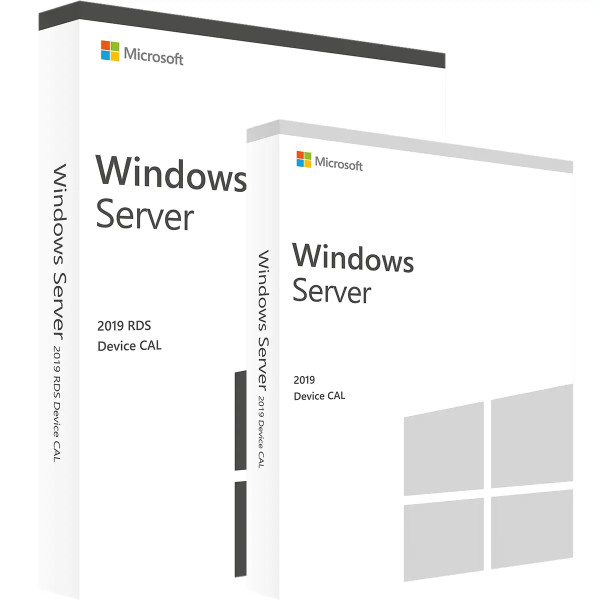
Microsoft RDS 2019 Device CAL + Device licence d'accès client – les deux licences dans un pack
Chaque session Bureau à distance sur un Windows Server nécessite deux licences : la CAL Windows Server pour l'accès au serveur et la CAL RDS pour la session Bureau à distance. Ce pack contient exactement une RDS 2019 Device CAL et une Windows Server 2019 Device CAL par unité.
Vous avez ainsi les deux en une seule commande et évitez les lacunes de licence. Vous choisissez 1, 5, 10, 25 ou 50 unités.
L'essentiel en un coup d'œil
- Par unité : 1 CAL RDS + 1 CAL Windows Server
- Version 2019, valable aussi pour les serveurs plus anciens
- Licence par appareil
- Packs de 1, 5, 10, 25 ou 50 unités
- Idéal pour les serveurs de terminaux et le télétravail via le Bureau à distance
À qui s'adresse cette licence ?
- entreprises qui mettent en place un nouveau serveur de terminaux
- solutions de télétravail via le Bureau à distance
- prestataires informatiques qui gèrent les licences d'environnements clients
- postes de travail en client léger
User ou Device – laquelle choisir ?
Une Device CAL s'applique à un appareil que plusieurs personnes peuvent partager – idéal pour le travail posté, les caisses, les ateliers et entrepôts ou les PC d'accueil. Une User CAL, en revanche, s'applique à une personne avec plusieurs appareils et est intéressante si les collaborateurs accèdent depuis le bureau, un ordinateur portable et une tablette. Vous avez choisi ici la variante Device.
De quelle version de CAL ai-je besoin ?
La version de la CAL doit être au moins égale à celle du serveur sur lequel les sessions Bureau à distance s'exécutent. Une CAL plus récente peut aussi être utilisée pour des serveurs plus anciens – mais pas l'inverse. Si vous exploitez des serveurs de versions différentes, basez-vous donc sur la plus récente.
Choisir la quantité
Sur cette page, vous choisissez entre 1, 5, 10, 25 et 50 CAL. Comptez tous les utilisateurs ou appareils qui accèdent au serveur – y compris les accès occasionnels, par exemple par des intérimaires ou des postes de numérisation. S'il manque des licences plus tard, il suffit d'en commander davantage.
Pack ou licences individuelles ?
| RDS 2019 Device CAL + Device licence d'accès client (cet article) | les deux licences dans un pack |
| RDS 2019 Device CAL | licence Bureau à distance uniquement |
| Windows Server 2019 Device CAL | licence d'accès serveur uniquement |
| RDS 2019 User CAL + licence d'accès client | pack par utilisateur |
Vous trouverez d'autres licences d'accès client dans la catégorie RDS Device CAL + licence d'accès client.
Le Bureau à distance sous Windows Server 2019
- Client Web HTML5 pour l'accès via le navigateur
- RemoteApp et bureaux virtuels
- Performances améliorées avec de nombreuses sessions
- Intégration à Windows Admin Center
Gérer correctement les licences
Tenez une liste simple des utilisateurs ou appareils sous licence et conservez ensemble la facture et les documents de licence. En cas de changement de personnel, les User CAL peuvent être réattribuées à de nouveaux collaborateurs ; un appareil remplacé transmet sa Device CAL au nouvel appareil. Vous êtes ainsi toujours du bon côté, même lors d'un audit.
Configuration requise
- Windows Server 2019 ou plus ancien comme hôte Bureau à distance
- Une licence valide pour le serveur lui-même, par exemple Windows Server 2019
- Un serveur de licences Bureau à distance dans votre environnement
- Des CAL Windows Server pour les mêmes utilisateurs ou appareils
Livraison et mise en place
- Installez le rôle « Gestionnaire de licences des services Bureau à distance » sur le serveur et activez le serveur de licences.
- Dans le Gestionnaire de licences des services Bureau à distance, choisissez « Installer les licences ».
- Saisissez les données de licence fournies et confirmez le type (User ou Device), la version et la quantité.
- Dans le déploiement Bureau à distance, indiquez le serveur de licences et le mode de licence correspondant (par utilisateur ou par appareil).
Avec le pack combiné, vous recevez les deux : les données de licence des CAL RDS pour l'installation dans le serveur de licences et la preuve des CAL Windows Server, qui ne sont pas activées techniquement.
Questions fréquentes
Que contient exactement le pack ?
Une RDS 2019 Device CAL et une Windows Server 2019 Device CAL par unité achetée.
Ai-je encore besoin d'autres CAL ?
Pas pour les utilisateurs ou appareils couverts par le pack. Pour d'autres personnes ou appareils, commandez simplement des unités supplémentaires.
Que se passe-t-il sans CAL RDS installées ?
À l'expiration de la période de grâce de 120 jours, le serveur n'autorise plus de nouvelles connexions Bureau à distance. Installez les CAL à temps.
Puis-je acheter des CAL supplémentaires plus tard ?
Oui, à tout moment et dans la quantité nécessaire.
Est-ce que je reçois une facture ?
Oui, avec TVA indiquée et, sur demande, avec l'adresse de votre entreprise.
La CAL s'applique-t-elle aussi aux serveurs virtuels ?
Oui. Les CAL s'appliquent à l'accès à Windows Server – que le serveur fonctionne sur une machine physique ou virtuelle.
Livraison, facture et assistance
- Livraison par e-mail : vous recevez en général les données de licence des CAL RDS, la preuve des CAL Windows Server et un guide dans les 5 à 30 minutes suivant le paiement (tous les jours de 09h00 à 21h00 HEC). Plus d'infos sous Livraison et paiement.
- Facture : chaque commande est accompagnée d’une facture en bonne et due forme, avec l’adresse de votre entreprise sur demande.
- Origine de la licence : nous achetons nos licences auprès de distributeurs et de grossistes en Europe. Nous expliquons précisément comment cela fonctionne sur la page Acheter des logiciels légaux.
- Assistance : pour toute question sur l’installation ou l’activation, nous vous aidons par e-mail (lun.–dim. 9 h–21 h), par téléphone (lun.–ven. 9 h–14 h), par chat en direct ou par maintenance à distance avec TeamViewer.
Notre promesse de geste commercial
Si la version de CAL commandée n'était plus disponible, nous vous livrerions sans supplément la version immédiatement supérieure avec la même quantité et le même type (User ou Device). Vous ne payez jamais plus que le prix auquel vous avez commandé.