Consulenza personale
Non sa quale versione scegliere? Aiutiamo privati e aziende.
Il nostro team di consulenza
Telefono lun–ven 9:00–14:00, e-mail tutti i giorni 9:00–21:00
Prezzi incl. IVA Spedizione gratuita
Download immediato + codice prodotto
Ambito di consegna
- Download immediato e chiave originale via e-mail
- Sostituzione possibile finché la chiave non è stata riscattata
- Guida all'installazione e all'attivazione
- Fattura con IVA indicata
- Codice articolo: LI-800573
- Durata: Validità permanente
- Lingua: Tutte le lingue
- Zona paese: In tutto il mondo
- Metodo di spedizione: E-Mail
- Produttore: Microsoft
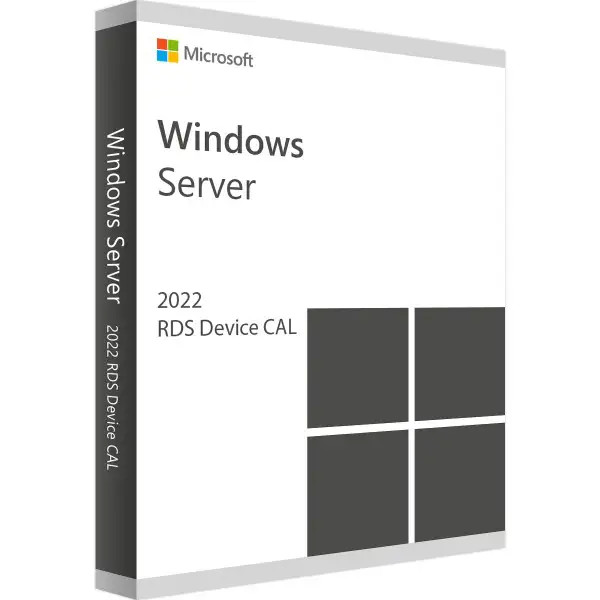
Microsoft Remote Desktop Services 2022 Device CAL – Desktop remoto per dispositivo

La CAL RDS (Remote Desktop Services Client Access License) consente ai dispositivi di usare sessioni Desktop remoto su un Windows Server 2022 – ad esempio per lo smart working, da una filiale o tramite thin client con Office e applicazioni gestionali sul terminal server.
La CAL RDS è necessaria in aggiunta alla normale CAL Windows Server. Qui scegli 1, 5, 10, 25 o 50 licenze.
Le informazioni principali in sintesi
- Accesso Desktop remoto a Windows Server 2022 e versioni precedenti
- Licenza per dispositivo
- Installazione nel server licenze Desktop remoto
- Pacchetti da 1, 5, 10, 25 o 50 CAL
- Per terminal server, RemoteApp e desktop virtuali
A chi è destinata questa licenza?
- aziende con un terminal server
- postazioni in smart working tramite Desktop remoto
- filiali con un'applicazione centrale
- ambienti thin client
User o Device – quale scegliere?
Una Device CAL vale per un dispositivo che più persone possono condividere – ideale per il lavoro a turni, alle casse, in officine e magazzini o ai PC della reception. Una User CAL, invece, vale per una persona con più dispositivi e conviene se i collaboratori accedono dall'ufficio, da un portatile e da un tablet. Qui hai scelto la variante Device.
Quale versione di CAL mi serve?
La versione della CAL deve essere almeno pari a quella del server su cui girano le sessioni Desktop remoto. Una CAL più recente può essere usata anche per server più vecchi – ma non viceversa. Se gestisci server di versioni diverse, fai quindi riferimento alla più recente.
Scegliere la quantità
In questa pagina scegli tra 1, 5, 10, 25 e 50 CAL. Conta tutti gli utenti o dispositivi che accedono al server – compresi gli accessi occasionali, ad esempio di personale temporaneo o postazioni scanner. Se in seguito mancano licenze, basta ordinarne altre.
Perché due licenze?
La CAL Windows Server consente l'accesso di base al server, la CAL RDS consente in più di lavorare in una sessione Desktop remoto. Per ogni utente o dispositivo che usa Desktop remoto servono quindi entrambe. La soluzione più comoda è il pacchetto combinato di CAL RDS e licenza di accesso client.
Le licenze a confronto
| Remote Desktop Services 2022 Device CAL (questo articolo) | per dispositivo |
| RDS 2022 User CAL | per utente |
| Windows Server 2022 Device CAL | accesso di base al server |
| RDS 2022 Device CAL + licenza di accesso client | entrambe in un pacchetto |
Altre licenze di accesso client sono disponibili nella categoria Desktop remoto 2022 CAL.
Desktop remoto con Windows Server 2022
- Client web HTML5 per l'accesso tramite browser
- Funzioni di sicurezza attuali come TLS 1.3
- RemoteApp e desktop virtuali
- Prestazioni migliorate
Gestire correttamente le licenze
Tieni un semplice elenco degli utenti o dispositivi licenziati e conserva insieme fattura e documenti di licenza. In caso di cambio di personale, le User CAL possono essere riassegnate a nuovi collaboratori; un dispositivo sostituito trasferisce la sua Device CAL al nuovo dispositivo. Così sei sempre in regola, anche in caso di audit.
Requisiti
- Windows Server 2022 o precedente come host Desktop remoto
- Una licenza valida per il server stesso, ad esempio Windows Server 2022
- Un server licenze Desktop remoto nel tuo ambiente
- CAL Windows Server per gli stessi utenti o dispositivi
Consegna e configurazione
- Installa sul server il ruolo «Gestione licenze Desktop remoto» e attiva il server licenze.
- In Gestione licenze Desktop remoto scegli «Installa licenze».
- Inserisci i dati di licenza forniti e conferma tipo (User o Device), versione e quantità.
- Nella distribuzione Desktop remoto indica il server licenze e la modalità di licenza corrispondente (per utente o per dispositivo).
Domande frequenti
Mi serve anche una CAL Windows Server?
Sì. Ogni utente o dispositivo Desktop remoto ha bisogno di una CAL Windows Server e di una CAL RDS.
Posso usare una CAL RDS 2022 per server più vecchi?
Sì, le CAL RDS valgono per la propria versione di server e per quelle precedenti.
Cosa succede senza CAL RDS installate?
Allo scadere del periodo di tolleranza di 120 giorni, il server non consente più nuove connessioni Desktop remoto. Installa le CAL per tempo.
Posso acquistare altre CAL in seguito?
Sì, in qualsiasi momento nella quantità necessaria.
Ricevo una fattura?
Sì, con IVA esposta e, su richiesta, con l'indirizzo della tua azienda.
La CAL vale anche per server virtuali?
Sì. Le CAL valgono per l'accesso a Windows Server – indipendentemente dal fatto che il server funzioni su hardware fisico o come macchina virtuale.
Consegna, fattura e assistenza
- Consegna via e-mail: di norma ricevi i dati di licenza per l'installazione nel server licenze Desktop remoto e una guida entro 5–30 minuti dal pagamento (tutti i giorni 09:00–21:00 CET). Maggiori informazioni in Spedizione e pagamento.
- Fattura: per ogni ordine ricevi una regolare fattura, su richiesta intestata alla tua azienda.
- Provenienza della licenza: acquistiamo le nostre licenze da distributori e grossisti in Europa. Spieghiamo nel dettaglio come funziona nella pagina Acquistare software legale.
- Assistenza: per domande su installazione o attivazione ti aiutiamo via e-mail (lun–dom 9:00–21:00), telefono (lun–ven 9:00–14:00), live chat o assistenza remota con TeamViewer.
La nostra promessa di gesto commerciale
Se la versione di CAL ordinata non fosse più disponibile, ti forniamo senza sovrapprezzo la versione immediatamente superiore con la stessa quantità e lo stesso tipo (User o Device). Non paghi mai più del prezzo a cui hai ordinato.